
Accedi con Google ti aiuta a gestire rapidamente l’autenticazione degli utenti sul tuo sito web. Permette agli utenti di accedere in modo semplice e sicuro al tuo sito con il loro account Google e di condividere in modo sicuro le informazioni del loro profilo con il tuo sito senza utilizzare nome utente e password.
Site Kit semplifica l’integrazione di Accedi con Google sul tuo sito web come alternativa al tradizionale accesso e registrazione WordPress tramite nome utente e password.
Caratteristiche
Utilizzando Accedi con Google con Site Kit sono disponibili le seguenti funzionalità:
- Posizionamento automatico degli snippet di codice: utilizzando Site Kit si elimina la necessità di posizionare manualmente il codice Accedi con Google, garantendo un posizionamento accurato degli snippet ed evitando errori comuni.
- Acquisisci facilmente le credenziali: Site Kit ti guida attraverso la creazione di un progetto con Google Cloud, necessario per acquisire le credenziali del tuo sito.
- Riduzione del rischio di errori: garantisce il posizionamento accurato degli snippet ed evita errori comuni.
- Posizionamento accurato : quando si utilizza Accedi con Google tramite Site Kit, un pulsante di accesso verrà visualizzato nelle pagine di accesso standard di WordPress, comprese le pagine di accesso di WooCommerce.
- Facilità di personalizzazione: puoi modificare facilmente lo stile del pulsante Accedi con Google.
- Configurazioni con un clic: all’interno delle impostazioni di Site Kit è possibile applicare diverse impostazioni che in genere richiederebbero configurazione e modifica di frammenti di codice.
- Implementazione tramite un blocco WordPress nativo: puoi inserire un pulsante Accedi con Google all’interno del tuo contenuto utilizzando un blocco dedicato.
Impostare
Il processo di configurazione può essere avviato tramite:
- Accedi a Site Kit > Impostazioni > Connetti altri servizi > Accedi con Google . Fai clic su Configura l’accesso con Google
Quando si esegue la prima connessione con Accedi con Google, viene creato un nuovo progetto utilizzando Google Cloud Platform. Se l’accesso a Google Cloud Platform è bloccato, contattare l’amministratore di Workspace.
- Per configurare Accedi con Google, dovrai inserire il tuo ID cliente. Questo identifica il progetto cloud che Site Kit ti aiuterà a creare per Accedi con Google ed è l’unico campo obbligatorio per completare la configurazione. Fai clic su ” Ottieni il tuo ID cliente” per avviare la procedura di acquisizione del tuo ID cliente.
Se hai selezionato l’opzione Chiunque può registrarsi in Impostazioni > Generali > Abbonamento , avrai anche la possibilità di abilitare l’accesso One Tap come parte della configurazione.
- Si aprirà una nuova finestra, che mostrerà alcuni dettagli acquisiti automaticamente dal tuo sito. Fai clic su Ottieni credenziali OAuth .
- Apparirà un nuovo popup con un nome di progetto generato automaticamente. Puoi modificarlo se lo desideri. Il nome non può contenere caratteri speciali, inclusi punti o trattini. Fai clic su AVANTI per generare le tue credenziali.
- Nella schermata successiva, troverai un’opzione per configurare il tuo client OAuth. Assicurati che l’ opzione “Browser Web” rimanga selezionata nel menu a discesa e che l’ opzione “Origine Javascript autorizzata” mostri l’URL del tuo sito. Questi elementi dovrebbero essere preselezionati. Fai clic su “CREA” .
- Apparirà una nuova schermata, che mostrerà il tuo ID Cliente e il tuo Segreto Cliente. Copia il tuo ID Cliente cliccando sull’icona di copia a destra dell’ID, evidenziata di seguito.
” alt=”” aria-hidden=”true” />

- Torna alla pagina delle impostazioni di Site Kit in cui stavi configurando l’accesso con Google e incolla l’ID client. Dopo averlo fatto, clicca su Completa configurazione .
Una volta completata la configurazione, verrai reindirizzato alla dashboard di Site Kit. Apparirà un banner di notifica per confermare che l’accesso con Google è stato configurato correttamente.
Utilizzo di Accedi con Google
Quando l’opzione “Accedi con Google” è abilitata, la pagina wp-login, che in genere visualizza un campo nome utente e una password, includerà un pulsante per l’accesso con Google. Questo pulsante è personalizzabile e l’etichetta può includere una delle seguenti opzioni:
- Continua con Google
- Registrazione
- Accedi con Google
- Registrati con Google
Cliccando sul pulsante, l’utente può accedere con il proprio account Google. Gli utenti possono selezionare l’account Google preferito con cui effettuare l’accesso.
Se gli utenti hanno già effettuato l’accesso al tuo sito web tramite Accedi con Google, il pulsante presentato agli utenti includerà il loro indirizzo email e la loro immagine del profilo.
Consentire la registrazione degli utenti con Accedi con Google
Se consenti ai nuovi utenti di registrarsi sul tuo sito, utilizzando l’ impostazione standard di WordPress Chiunque può registrarsi ( Impostazioni > Generali > Iscrizione > Chiunque può registrarsi ), è possibile utilizzare Accedi con Google per consentire agli utenti di registrarsi.
Un tocco
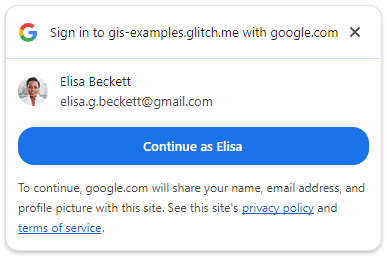
One Tap consente agli utenti di accedere o registrarsi al tuo sito con un semplice clic, che può apparire se hanno una sessione Google attiva sullo stesso browser. Se abilitato, il pulsante ” Continua come ” apparirà su ogni pagina del tuo sito ed è particolarmente adatto per i siti con la registrazione aperta degli utenti abilitata.
Se si chiude la richiesta One Tap, cliccando sulla X nell’angolo in alto a destra della richiesta, la funzione One Tap non verrà visualizzata per un periodo di tempo, come definito in questa guida .
Accedi con Google Block
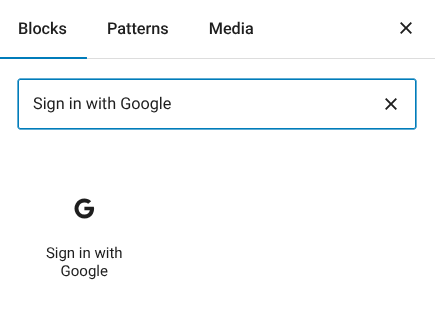
Puoi posizionare un pulsante “Accedi con Google” ovunque sul tuo sito utilizzando il blocco editor WordPress dedicato. Il blocco “Accedi con Google” è disponibile per l’utilizzo su temi con modifica a blocchi e supporto completo per la modifica del sito. Per utilizzare il blocco “Accedi con Google” è necessario WordPress 5.8 o versioni successive.
Quando modifichi una pagina o un post, puoi aggiungere il blocco Accedi con Google seguendo le istruzioni in questa guida . L’illustrazione seguente mostra come selezionare l’elemento del blocco Accedi con Google utilizzando lo strumento di inserimento blocchi dalla barra degli strumenti in alto.
Dopo aver salvato le modifiche apportate al tuo post o alla tua pagina, vedrai il nuovo pulsante Accedi con Google.
Il pulsante Accedi con Google non verrà visualizzato sul tuo post o sulla tua pagina se lo stai visualizzando mentre sei connesso.
Codice abbreviato
Se il tuo sito o tema non supporta l’editor a blocchi, puoi creare un pulsante Accedi con Google utilizzando il seguente shortcode: [site_kit_sign_in_with_google].
Per maggiori informazioni, consulta la documentazione per gli sviluppatori .
Impostazioni
Una volta connesso Accedi con Google, è possibile accedere alle sue impostazioni da Site Kit > Impostazioni > Servizi connessi > Accedi con Google .
Sono disponibili le seguenti impostazioni:
- ID client : questa è la configurazione in cui hai inviato l’ID client del tuo progetto Google Cloud. Consulta la sezione Configurazione dell’accesso con Google qui sopra.
- Testo del pulsante : questa impostazione può essere utilizzata per configurare l’etichetta di testo che gli utenti vedranno nella schermata di accesso.
- Tema del pulsante : questa impostazione può essere utilizzata per configurare il tema e lo stile del pulsante nella schermata di accesso.
- Forma del pulsante : questa impostazione può essere utilizzata per configurare la forma preferita.
- Abilita l’accesso con un tocco : se abilitato, One Tap consente agli utenti di accedere o registrarsi al tuo sito web con un solo clic o, nei casi in cui siano presenti più sessioni del browser da diversi account Google, con un clic aggiuntivo. Questa opzione non è abilitata per impostazione predefinita.
- One-Tap abilitato su tutte le pagine : questa impostazione ti consente di abilitare la funzionalità One-Tap su tutte le pagine del tuo sito.
- Mostra accanto ai commenti: se abilitata, questa opzione posiziona un pulsante Accedi con Google accanto ai commenti sul tuo sito e consente agli utenti di utilizzare il proprio account Google per lasciare commenti.
- Registrazione utente : si tratta più di uno stato che di un’impostazione all’interno di Site Kit. Indica se i nuovi utenti possono registrarsi sul tuo sito utilizzando Accedi con Google. È collegato all’impostazione della casella di controllo ” Chiunque può registrarsi ” in Impostazioni > Generali.
Nel caso di un multisito, la configurazione di WordPress apparirà come Consenti nuove registrazioni , a cui è possibile accedere tramite MySites > Amministrazione di rete > Impostazioni . Lo stato di questa impostazione è visualizzato nella schermata delle impostazioni di Accedi con Google.
Multisiti
Se si utilizza un multisito, l’opzione Accedi con Google può essere configurata individualmente sui siti all’interno di quella rete, insieme al sito principale. Nelle impostazioni di Site Kit per l’opzione Accedi con Google, la dicitura ” Chiunque può registrarsi” apparirà come “Consenti nuove registrazioni” .
Quando la registrazione è abilitata per i siti all’interno di una rete multisito, i nuovi utenti che si registrano per singoli siti all’interno della rete verranno registrati con il ruolo predefinito quando effettuano l’accesso per la prima volta.
Domande frequenti
- Come faccio a sapere se Accedi con Google funziona? Dopo aver configurato Accedi con Google , un banner di notifica apparirà sulla dashboard di Site Kit per informarti che la funzionalità è stata connessa correttamente. La prossima volta che tu o un altro utente visiterete la vostra pagina di accesso, troverete l’opzione per accedere con Google.
- Ho dimenticato il mio ID Cliente. Dove posso trovarlo? Se hai dimenticato il tuo ID Cliente, puoi visitare il progetto direttamente dalla pagina del progetto Google Cloud. Esisterà un progetto correlato a questa funzionalità. Da lì puoi visitare la pagina delle credenziali e acquisire il tuo ID Cliente. I passaggi da seguire sono elencati di seguito:
- Passaggio 1: accedi a Google Cloud Console: dovrai effettuare l’accesso con l’account Google utilizzato per connettere Site Kit.
- Passaggio 2: seleziona il tuo progetto: seleziona il progetto che hai utilizzato per creare le tue credenziali di accesso con Google
- Passaggio 3: vai a Credenziali: utilizzando la barra dei menu in alto a sinistra, vai a API e servizi > Credenziali. Nella sezione ID client OAuth 2.0, clicca sull’icona di copia sotto ID client.
Un’altra opzione è ripetere la configurazione del plugin. Tuttavia, tieni presente che questo comporterà la creazione di un ulteriore progetto Google Cloud. Esiste un limite al numero di progetti Google Cloud che ogni account Google può gestire.
- I nuovi utenti possono registrarsi sul mio sito tramite Accedi con Google? Sì, ma solo se è abilitata l’impostazione WordPress Chiunque può registrarsi (Impostazioni > Generali > Chiunque può registrarsi).
- Come faccio a reimpostare le password degli utenti che accedono con Google? Gli utenti utilizzano il proprio account Google per accedere con Google. Sebbene non sia possibile reimpostare le credenziali di accesso dell’account Google, puoi visitare il loro profilo utente all’interno del tuo sito WordPress e impostare una password da lì, oppure modificare l’indirizzo email di quell’utente in modo che possa accedere con un altro indirizzo email associato a Google.
Se un utente dimentica le proprie credenziali di accesso a Google, può utilizzare g.co/recover per modificare la password o recuperare il proprio account.
- Come faccio a sapere quanti utenti si sono registrati al mio sito utilizzando Accedi con Google? Se visiti la scheda Utenti della dashboard di WordPress, il nome utente di qualsiasi utente che si è registrato al tuo sito utilizzando Accedi con Google sarà un indirizzo email associato al suo account Google. Questo ti dà un’indicazione che potrebbe aver utilizzato la funzionalità Accedi con Google.
Se apri un profilo utente che ha utilizzato Accedi con Google, troverai la sezione Accedi con Google tramite Site Kit di Google .
- Come faccio a disconnettere l’account Google di un utente dal suo profilo WordPress? Se apri un profilo utente che ha utilizzato Accedi con Google, troverai la sezione Accedi con Google tramite Site Kit by Google. Fai clic su Disconnetti account Google per rimuovere la connessione Accedi con Google.
Tieni presente che se il profilo utente rimane attivo e l’indirizzo email associato a tale utente corrisponde al suo account Google, l’utente che hai disconnesso da Accedi con Google potrà comunque effettuare nuovamente l’accesso.
- Sto riscontrando un errore “Impossibile creare il progetto”? Potresti aver esaurito il numero totale di progetti che puoi creare. Esiste un limite al numero di progetti Google Cloud . Se hai raggiunto il limite, puoi rivedere tutti i progetti che desideri eliminare. Ci vuole del tempo dopo la rimozione di un progetto da Google Cloud Platform. Una volta eliminati, ci vogliono 30 giorni prima che il progetto sia completamente eliminato e non sia più recuperabile. Puoi trovare maggiori informazioni qui .
Se raggiungi il limite della tua quota, puoi richiedere un aumento del limite totale dei progetti .
Un’altra opzione è configurare l’accesso con Google utilizzando un altro account. Un altro errore “Impossibile creare il progetto” che potresti riscontrare è il riferimento a un messaggio che dice “La creazione del progetto Cloud Resource Manager è disabilitata”. Questo indica che sei un utente di Google Workspace e che il servizio Google Cloud Platform non è abilitato dal tuo amministratore.
Contatta l’amministratore di Google Workspace e chiedi informazioni su questo servizio.
- Cosa succede se cambio l’indirizzo email di un utente dal suo profilo utente in WordPress? Potrà accedere con Google? L’utente deve accedere con Google utilizzando il nuovo indirizzo email assegnato al suo profilo utente. Se prova ad accedere con l’indirizzo email precedente, verrà visualizzato un messaggio che informa che l’utente non è un utente registrato. Questo è simile a ciò che accade se un utente prova ad accedere con un nome utente e una password quando il nome utente non esiste.
- Cosa succede se un utente accede con il proprio account Google, ma non è un utente registrato e l’opzione “Consenti registrazioni” non è abilitata? Verrà visualizzato un messaggio che informa che l’utente non è un utente registrato. Questo è simile a ciò che accade se un utente tenta di accedere con nome utente e password quando il nome utente non esiste.
- Dice “L’utente non è registrato su questo sito”, ma l’ho aggiunto io. Assicurati che l’indirizzo email associato all’account Google con cui sta tentando di accedere corrisponda all’indirizzo email definito nelle impostazioni utente.
- Cosa succede se ci sono due profili utente con l’indirizzo email associato allo stesso account Google? In WordPress, gli utenti non possono avere lo stesso indirizzo email. Verrà visualizzato un messaggio se si tenta di utilizzare lo stesso indirizzo email associato a un altro utente.
- Quale ruolo viene definito dagli utenti quando utilizzano Accedi con Google? È definito dalle impostazioni generali di WordPress. “Abbonati” è il ruolo predefinito di WordPress, ma può essere modificato. Questo è il ruolo che verrà utilizzato da Site Kit.